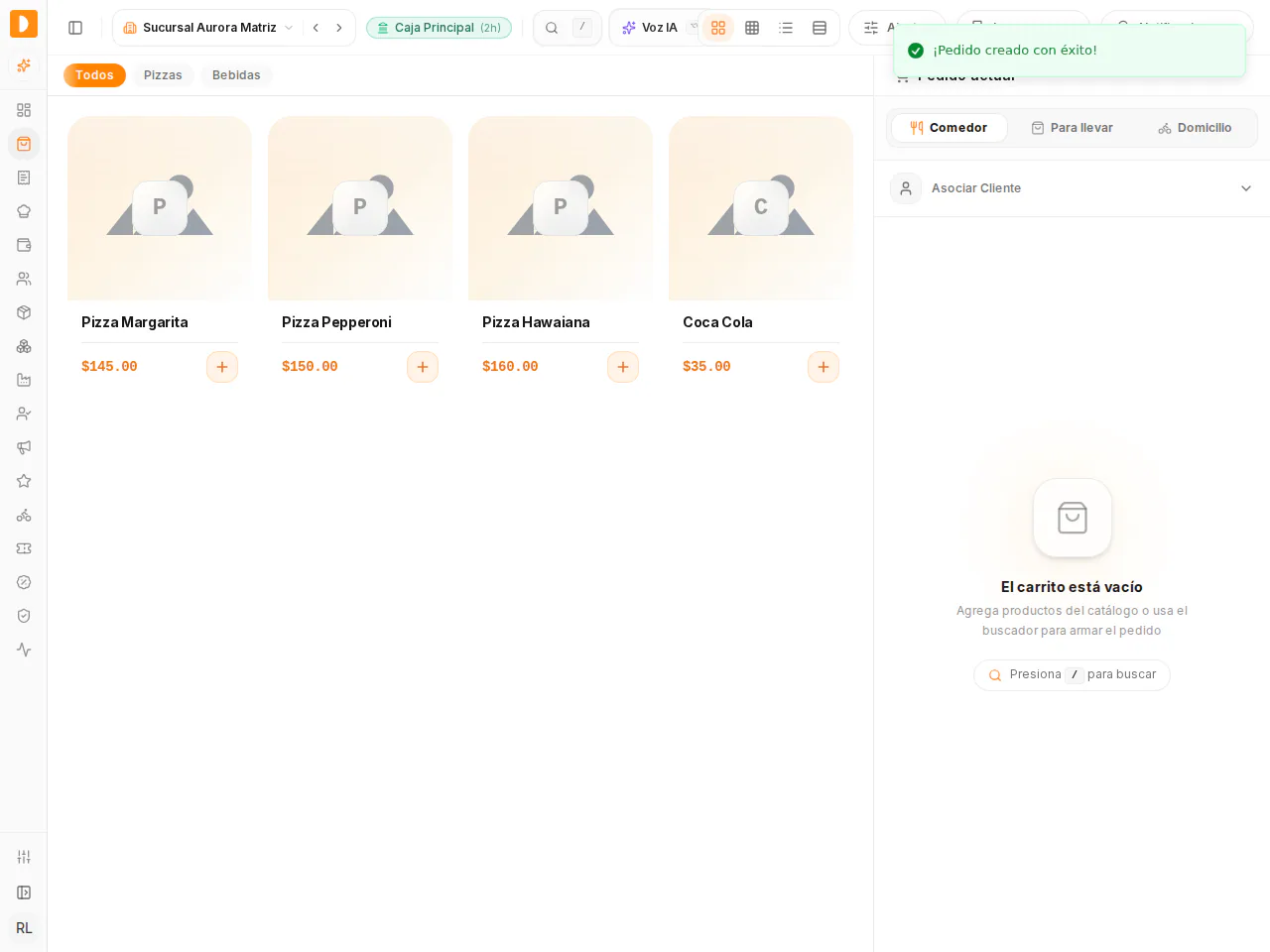
El módulo de Nueva Venta es el motor transaccional y operativo diario de Depot OS. Antes de profundizar en los aspectos técnicos de la interfaz, es fundamental comprender cómo Depot estructura y soporta los diferentes Modelos de Compra y Experiencias del Cliente en el mundo real.
Un negocio no vende de una sola forma; por ello, Depot OS adapta sus flujos de pantalla, controles operativos y procesos de cobro de acuerdo al camino que sigue el cliente para interactuar con tu marca.
1. Los Modelos de Compra (Journeys del Cliente)
En el día a día de un comercio o punto de venta, la interacción del cliente se clasifica en tres flujos operativos principales:
Pedido Remoto para Recoger (Takeout Remoto)
- El Flujo: El cliente realiza su pedido de forma anticipada a través de un canal remoto de contacto (WhatsApp, llamada telefónica, Facebook Messenger, Instagram, etc.). El cliente especifica la hora aproximada en la que acudirá al local a recoger su compra, realiza el pago (ya sea al llegar o por medios electrónicos) y se lleva el pedido.
- Comportamiento en Depot OS: Registra el nombre del cliente y la hora estimada de recogida, preparando el pedido de forma programada para que esté listo exactamente cuando el cliente arribe.
Compra para Llevar en Persona (Walk-In / To-Go)
- El Flujo: El cliente acude físicamente al mostrador del establecimiento. Selecciona sus productos, paga la cuenta en ese instante, espera en el área de entrega a que su pedido sea preparado y se retira con sus artículos.
- Comportamiento en Depot OS: Es un flujo de alta velocidad (cobro rápido). El sistema exige el pago inmediato para liberar el ticket y completar la entrega, optimizando el tiempo en fila.
Entrega a Domicilio (Delivery)
- El Flujo: El cliente realiza su compra desde fuera del establecimiento (por teléfono, WhatsApp o la tienda en línea) y solicita que el pedido sea llevado por un repartidor directo a su dirección física.
- Comportamiento en Depot OS: Requiere la captura o selección de un perfil de cliente con sus direcciones de entrega validadas geográficamente, calculando de forma automática los costos de envío y activando (si está habilitado) el flujo de asignación de repartidores en el módulo de Logística.
2. Flexibilidad en Caja y Métodos de Pago
Independientemente del modelo de compra seleccionado, Depot OS cuenta con un motor de cobro sumamente flexible que procesa múltiples métodos de pago:
- Efectivo: Con cálculo automático del cambio exacto a entregar.
- Tarjeta: Débito o crédito bancario.
- Transferencia: Pagos electrónicos directos (SPEI/CoDi).
- Vales de despensa: Tarjetas de prestaciones autorizadas.
- Cortesías: Descuentos especiales del 100% que requieren autorización de gerencia.
Depot OS permite realizar Pagos Mixtos (cobrar una parte en efectivo y otra con tarjeta) y Cuentas Divididas de forma natural.
3. Filosofía de la Interfaz de Nueva Venta
Diseñado bajo la regla de cero sobrecarga cognitiva, la pantalla de ventas se adapta dinámicamente al contexto de operación:
- Trazabilidad Absoluta: Cada movimiento en la terminal queda registrado bajo el PIN del empleado activo.
- Adaptación de Pantalla (Responsive):
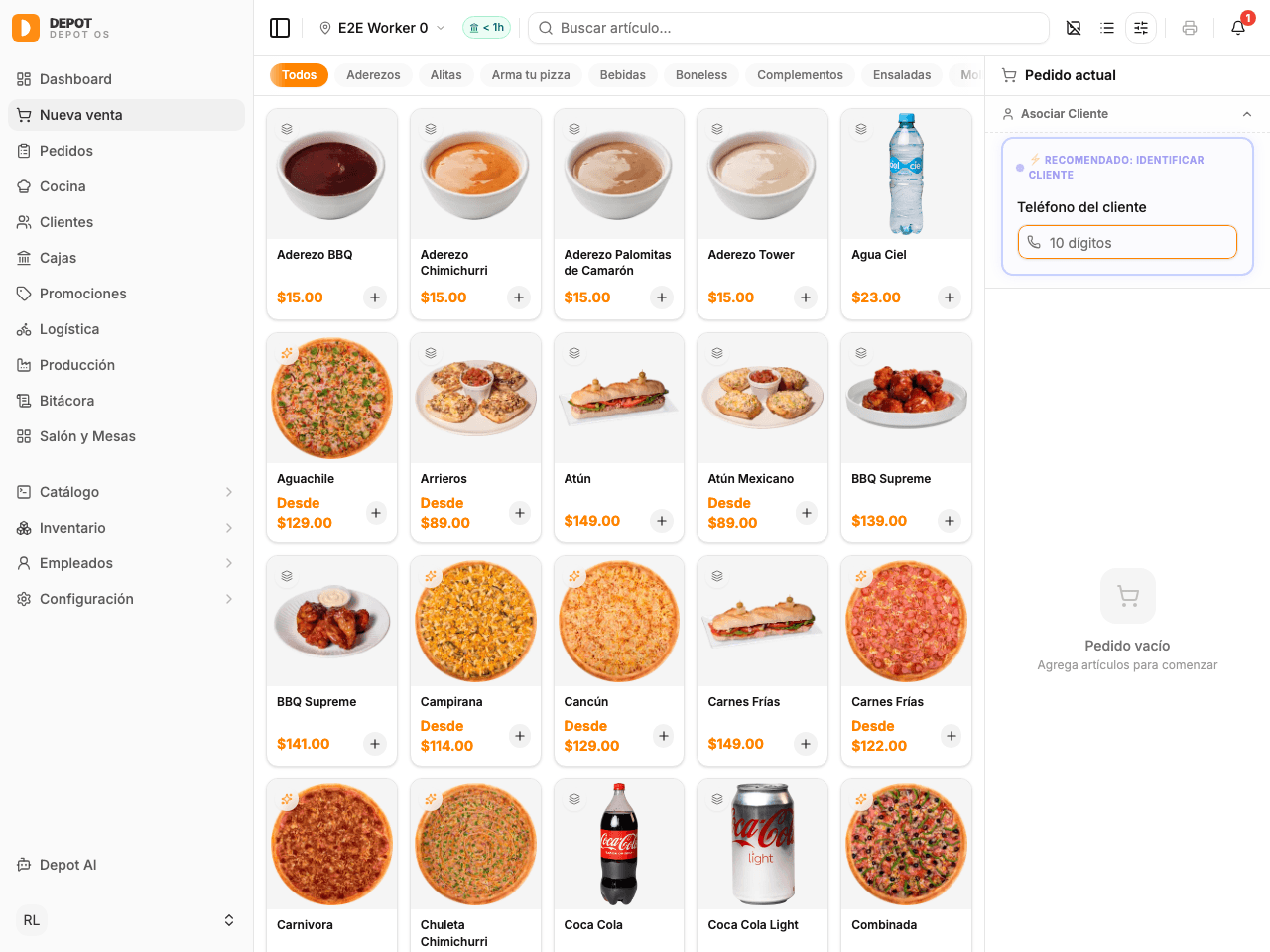
- En computadoras y pantallas grandes, muestra una distribución paralela (catálogo a la izquierda y carrito de pedido activo a la derecha).
- En tablets y smartphones, el catálogo se expande a pantalla completa y el carrito se oculta tras un botón flotante deslizable (drawer) para facilitar la manipulación táctil.
- Buscador en Caliente: Filtra artículos a nivel de caracteres mientras escribes y permite alternar entre vista de cuadrícula (con fotos) y lista compacta (de alta velocidad).
Temas de esta Sección
Explora a detalle cada una de las capacidades del motor de ventas de Depot OS:
- Canales de Venta (Tipos): Diferencias operativas y flujos de Takeout (llevar) y Delivery (domicilio).
- Carrito y Personalización de Artículos: Variantes, grupos de modificadores obligatorios y notas de entrega o armado.
- Checkout y Medios de Pago: Cuentas divididas, cálculos automáticos de cambio, cupones y autorizaciones de cortesías.
- Comunicación entre Módulos: La sincronización en tiempo real de la venta con inventarios, cajas y logística.
- Entrega a Domicilio (Delivery): Georuteo dinámico, asignación de sucursal por coordenadas, redirección/movimiento de pedidos entre sucursales e integración con despacho.
Interfaz de Nueva Venta
Paso a paso
Usa este flujo para cobrar una venta en mostrador: armas el pedido tocando los artículos, eliges el tipo de venta y cobras en efectivo con cálculo automático del cambio.
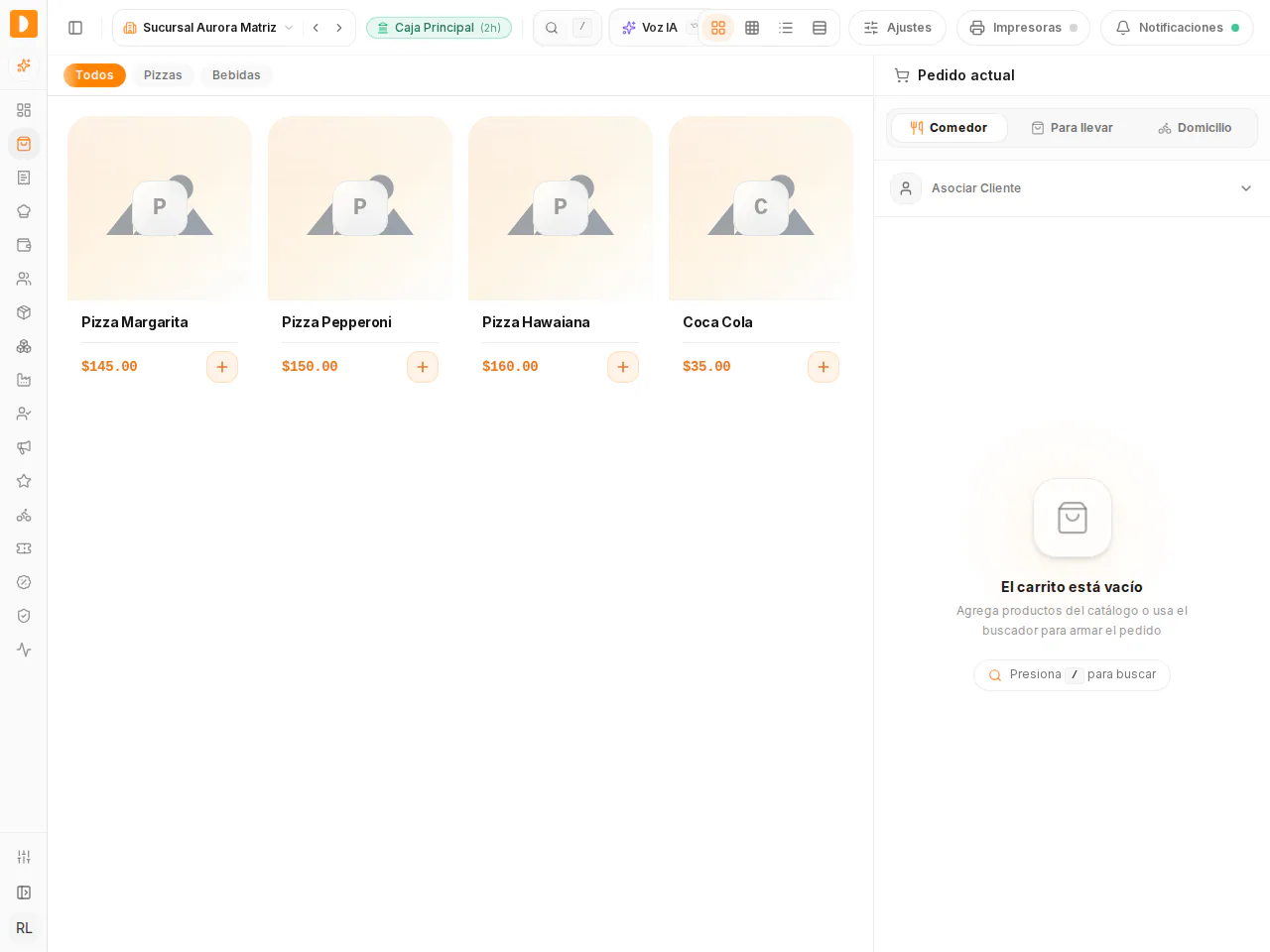
1. Abre Nueva venta desde el menú lateral. Verás el catálogo a la izquierda y el Pedido actual a la derecha con el mensaje El carrito está vacío.
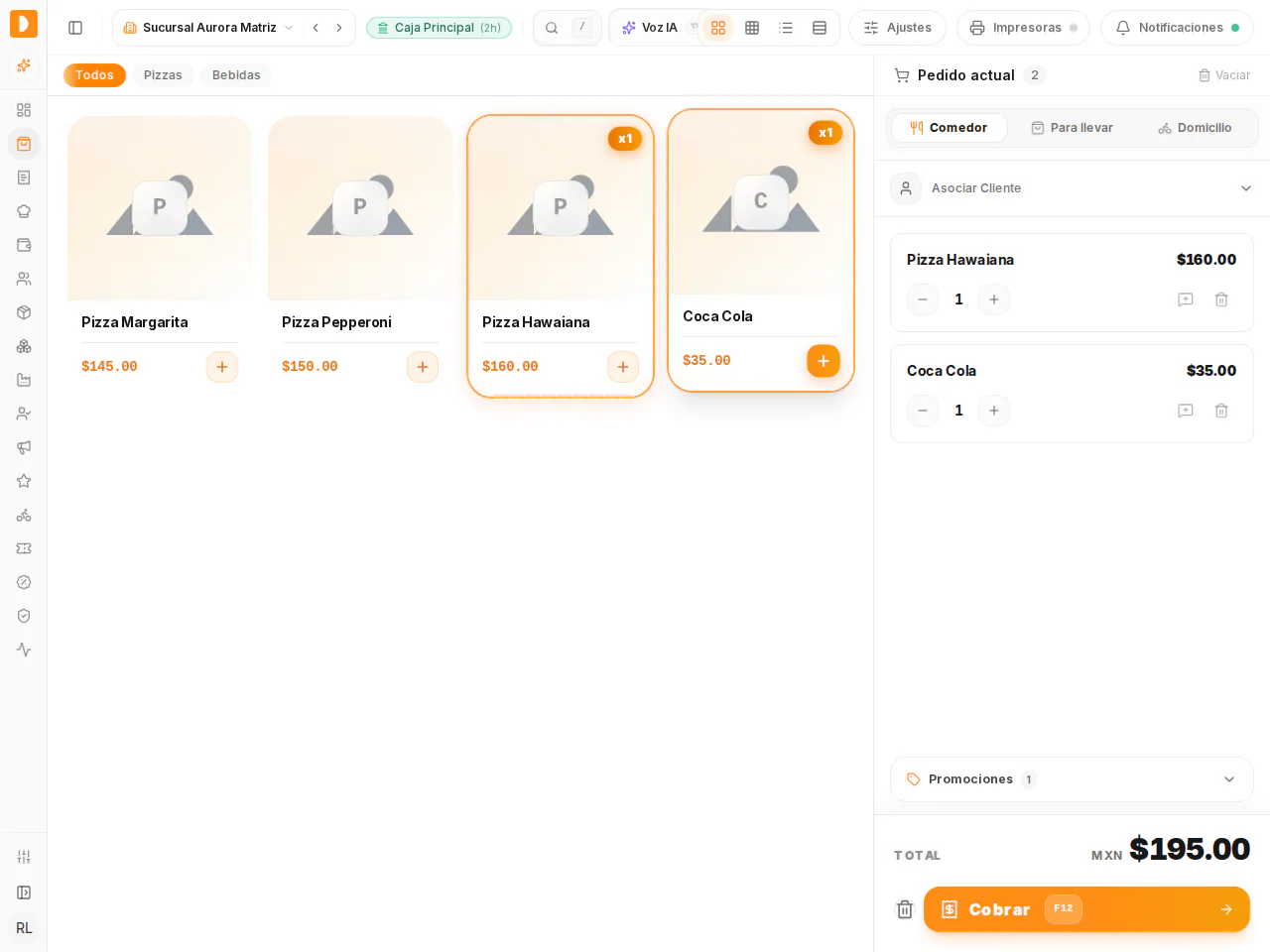
2. Toca Pizza Hawaiana para agregarla al pedido.
3. Toca Coca Cola. Los dos artículos aparecen en Pedido actual y abajo ves el TOTAL.
4. Toca Cobrar (también puedes usar la tecla F12). Se abre la ventana Confirmar Pedido.
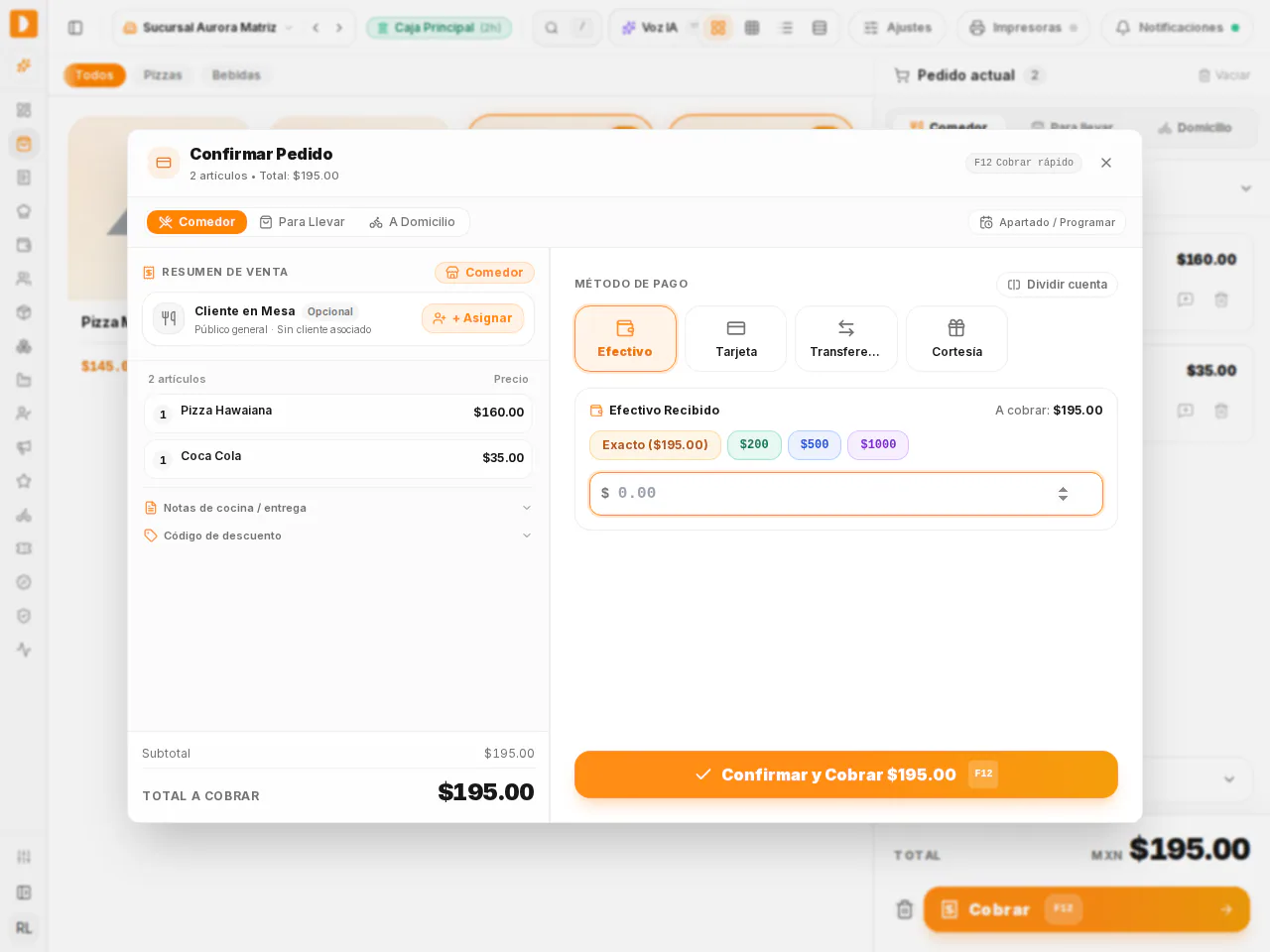
5. Toca Para Llevar para indicar el tipo de venta.
6. En MÉTODO DE PAGO, toca Efectivo.
7. En Efectivo Recibido, toca $200. El sistema te muestra el CAMBIO A ENTREGAR AL CLIENTE.
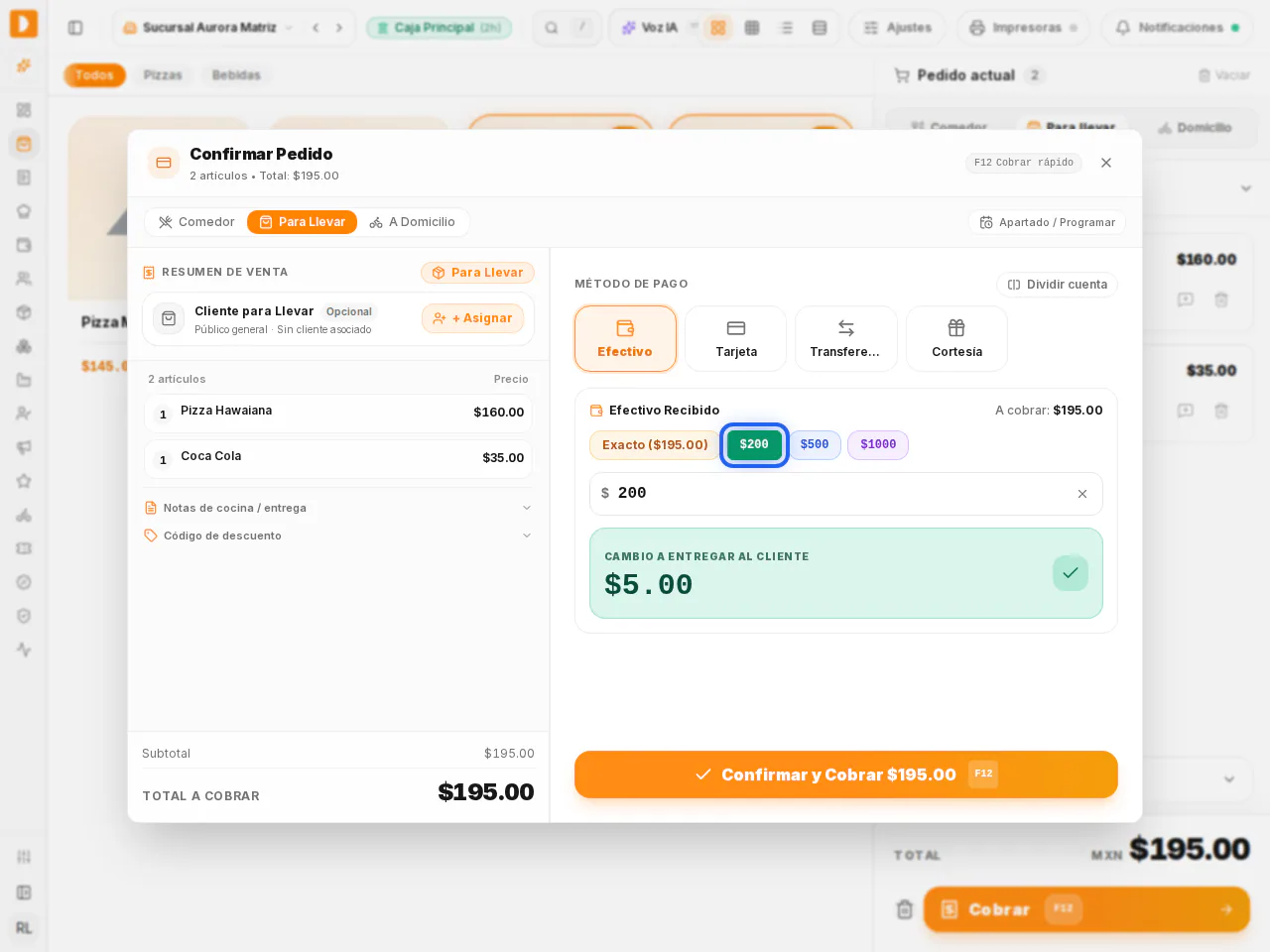
8. Toca Confirmar y Cobrar y entrega el cambio al cliente.
9. Verás el aviso ¡Pedido creado con éxito! y el carrito vacío, listo para la siguiente venta.