
Canales de Venta
Depot OS permite procesar transacciones a través de dos canales de venta configurables, adaptando la recopilación de datos y las reglas del sistema a cada modalidad operativa.
Para Llevar (Takeout)
Optimizado para clientes que hacen sus pedidos en el establecimiento físico pero consumen fuera:
- Nombre de Cliente: Solicita un nombre corto para identificar el pedido en la pantalla de entrega o voceador.
- Flujo Simplificado: No requiere asignación de coordenadas de envío ni número de mesa.
- Impresión de Ticket: Genera una copia corta con el folio de recogida.
Entrega a Domicilio (Delivery)
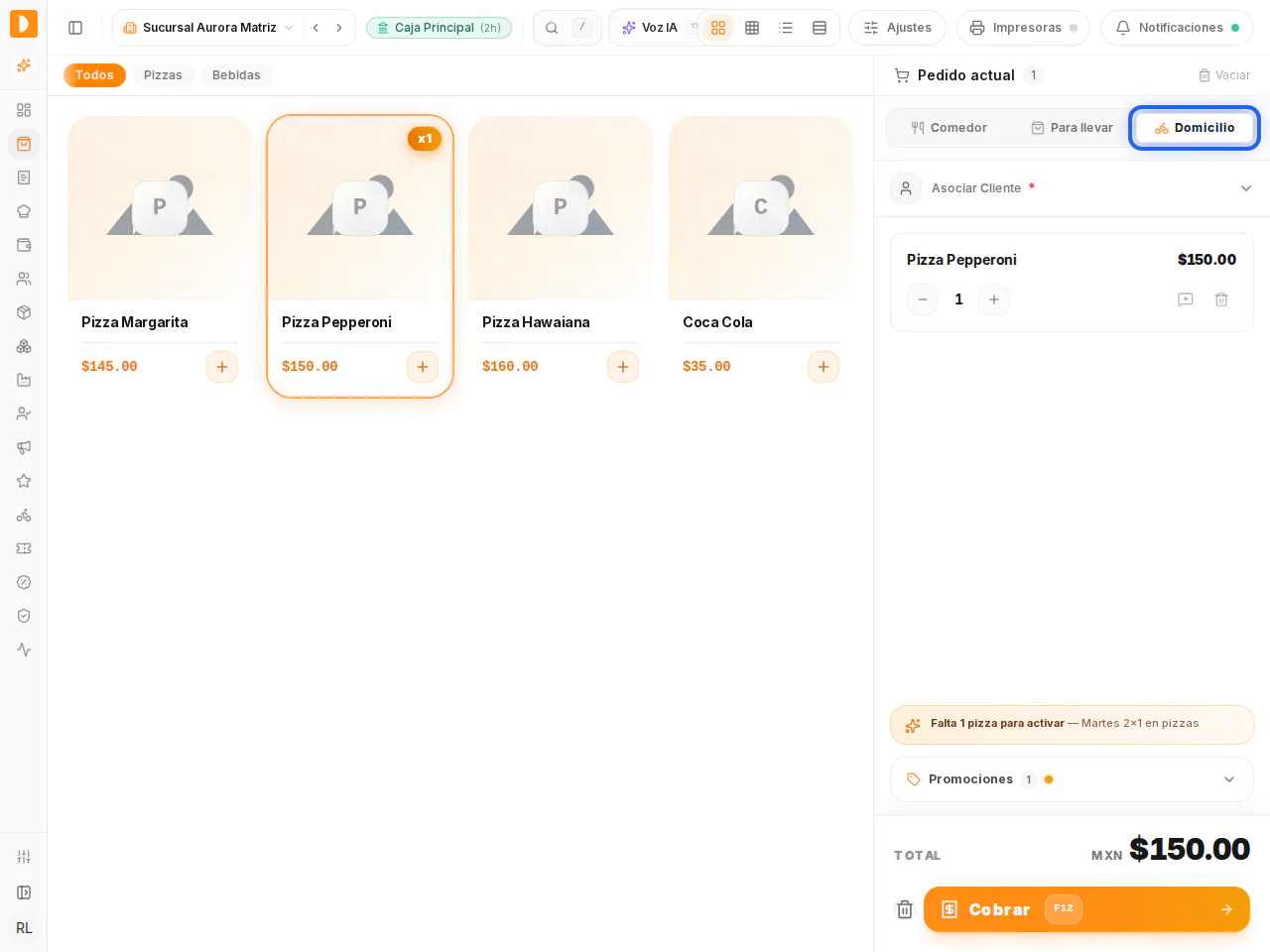
Es el canal más complejo y completo del sistema, diseñado para sincronizar las ventas de mostrador o call center con el equipo de reparto.
Búsqueda y Creación de Clientes
- Al seleccionar A Domicilio, la interfaz abre el panel de búsqueda de clientes del OS.
- Puedes buscar por número telefónico o nombre. Si el cliente ya existe, se cargan automáticamente sus direcciones de entrega guardadas y su historial operativo.
- Si es un cliente nuevo, se le registra al instante sin salir de la pantalla de venta.
Autocompletado de Direcciones (Google Maps Geocoding)
- Al capturar o editar una dirección, Depot OS utiliza la API de Google Maps Geocoding para autocompletar calles, números y colonias en tiempo real.
- Validación de Coordenadas: El sistema calcula latitud y longitud exactas. Esto permite:
- Dibujar la ruta óptima para los repartidores.
- Validar si la dirección está dentro de los polígonos de reparto configurados en la sucursal.
- Calcular de forma automatizada el cargo por envío aplicable (tarifas fijas o dinámicas por distancia).
Paso a paso
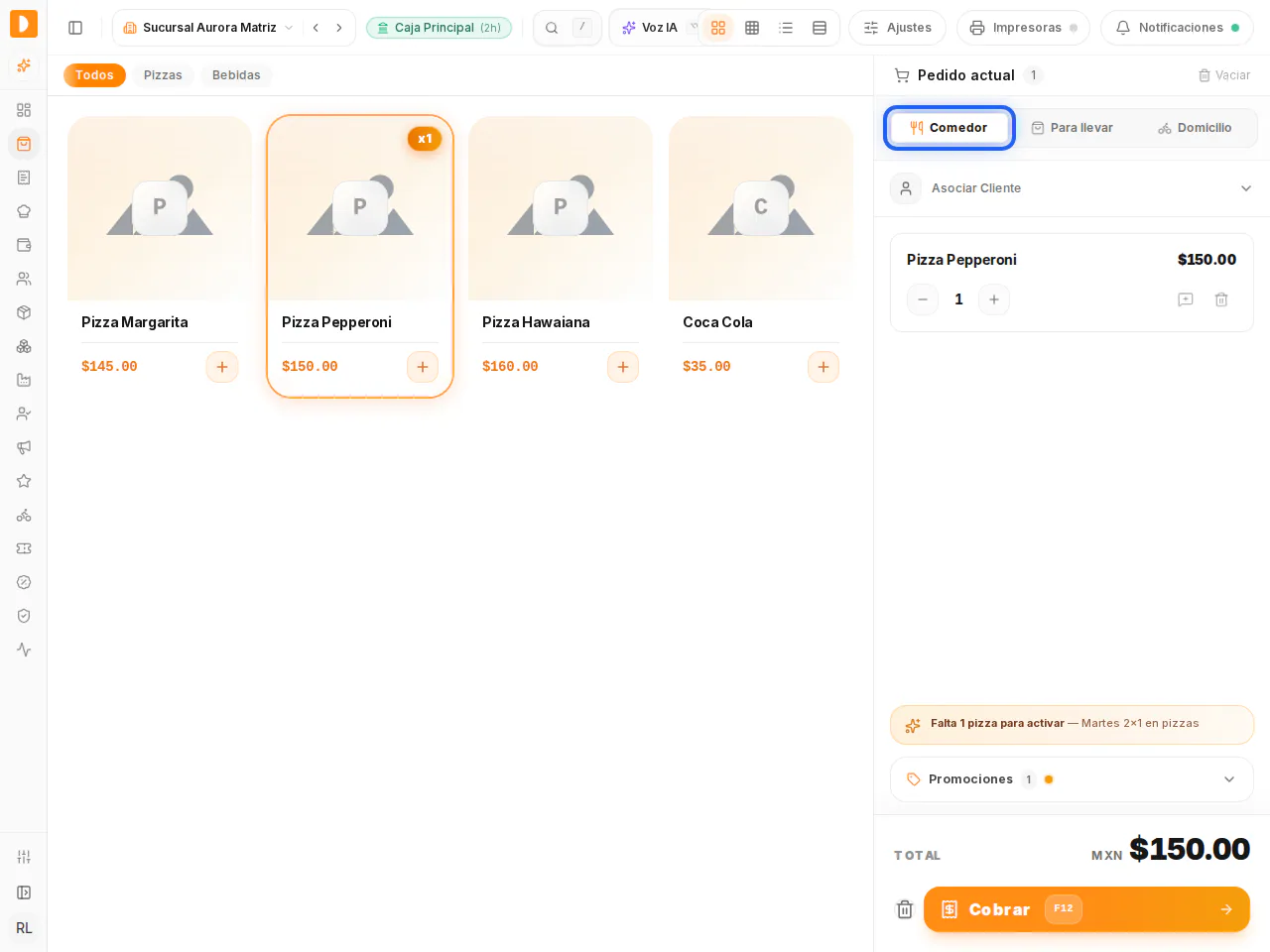
Cada pedido en Depot es Comedor, Para llevar o Domicilio. Elige el tipo antes de cobrar, porque de él dependen los datos que te pide Depot y a dónde va el pedido.
1. Entra a Nueva venta.
2. Toca Pizza Pepperoni para agregarla. Aparece en Pedido actual con su precio.
3. Toca Comedor arriba del pedido. Queda marcado como el tipo de venta.
4. Toca Domicilio. Junto a Asociar Cliente aparece un asterisco rojo, porque este tipo de venta pide un cliente.
5. Toca Vaciar para quitar los artículos del pedido.