
Redirección y Envío de Pedidos entre Sucursales
En negocios con múltiples sucursales (cadenas, corporativos o franquicias), es común enfrentarse a problemas operativos como saturación en la cocina, falta de stock de insumos base, o fallas con el equipo de reparto local.
Para resolver esto sin perder ventas ni defraudar al cliente, Depot OS incorpora una funcionalidad nativa de Redirección e intersucursal de pedidos. Esta guía paso a paso te explica cómo configurarla y cómo opera en el día a día.
Entendiendo el Concepto
La redirección permite que una sucursal (sucursal de origen) capture un pedido de tipo Domicilio (Delivery) o Para Llevar (Takeout) y asigne su preparación y entrega a otra sucursal del mismo grupo (sucursal de destino/preparación).
dine_in) están diseñados para prepararse y servirse físicamente en la sucursal de origen, por lo que el sistema desactiva automáticamente la opción de redirección intersucursal para este canal.Paso 1: Configurar las Sucursales en el Panel de Administración
Para habilitar la redirección de pedidos entre dos establecimientos, un administrador de la plataforma debe configurar las reglas de envío y recepción desde el panel de Administración de Sucursales en el Backoffice.
Sigue estos pasos para cada sucursal:
1. Sucursal de Origen (Emisora)
Esta es la sucursal que recibe la orden (por ejemplo, mediante llamadas telefónicas, WhatsApp o integraciones de e-commerce) pero cuya cocina no la preparará.
- Ingresa a Administración de Sucursales.
- Ubica la sucursal de origen y selecciona la opción Editar.
- Baja hasta la sección Redireccionamiento de pedidos.
- Activa el interruptor "Enviar pedidos" (esto autoriza a la sucursal a desviar tickets a otras sucursales elegibles).
- (Opcional) Si tu plan operativo restringe los envíos a ciertas zonas, puedes predefinir una lista de sucursales autorizadas en el campo de destinos específicos. Si se deja en blanco, la sucursal podrá desviar a cualquier otra ubicación activa.
2. Sucursal de Destino (Receptora)
Esta es la sucursal física que recibirá la comanda en sus pantallas de preparación (KDS) y se encargará del armado y/o envío final.
- Abre el panel de edición de la sucursal de destino.
- Asegúrate de que el estado de la sucursal esté marcado como "Sucursal activa".
- En la sección Redireccionamiento de pedidos, activa el interruptor "Recibir pedidos".
- Define la política de confirmación con el interruptor "Requerir confirmación":
- Activado (Requerir confirmación): Cuando se desvíe un pedido hacia esta sucursal, no entrará directo a preparación. Se detendrá en la pestaña "Por Aprobar" del monitor de cocina y emitirá una alerta visual/sonora para que el supervisor la acepte o rechace basándose en la saturación actual.
- Desactivado (Directo): El pedido entra de forma automática e inminente en la cola de cocina sin intervención manual.
Paso 2: Habilitación en los Canales de Venta (Ajustes Globales)
Una vez que las sucursales tienen los permisos individuales de envío/recepción, debes indicar al sistema qué canales de venta del POS permiten esta operación:
- Ve a Configuración General de la Empresa -> Políticas de Venta.
- En la sección de canales de despacho, activa según corresponda:
- Permitir Reparto Cruzado (Delivery): Habilita la selección de otra sucursal de preparación para pedidos que requieren envío a domicilio.
- Permitir Recolección Cruzada (Takeout): Habilita que una sucursal tome un pedido para que el cliente pase a recogerlo a otra ubicación física.
Paso 3: El Flujo Operativo en el POS
1. Captura del Pedido (Sucursal Origen)
El cajero o agente telefónico ingresa al POS en /sales y captura los artículos solicitados de forma normal. Al pulsar Confirmar, se abre el panel lateral de checkout.
2. Selección de la Sucursal de Preparación
Si el canal es Delivery o Takeout y hay sucursales receptoras válidas, se mostrará la sección destacada "Sucursal de preparación" en el checkout:
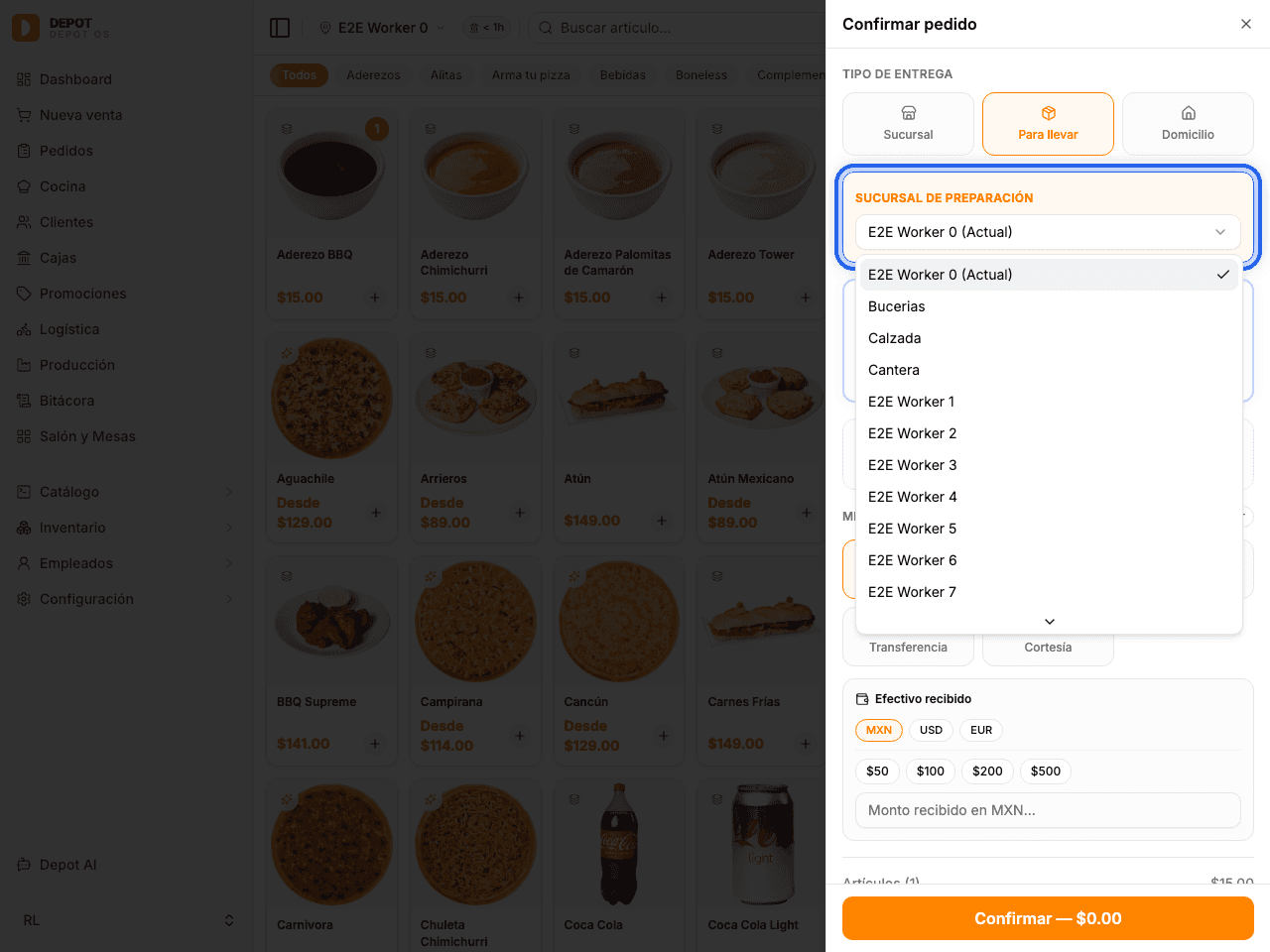
El operador selecciona la sucursal de destino y pulsa Confirmar.
3. Recepción y Confirmación (Sucursal Destino)
- Si requiere confirmación (
requireRedirectConfirmation = true):- El pedido entra a la pestaña Por Aprobar de la sucursal receptora. El sistema emite una alerta visual y sonora (si
posShowRedirectedOrdersestá activo). - El supervisor de la sucursal destino revisa el pedido y decide:
- Aceptar: El pedido cambia su estado a
Pendiente(entra a preparación de cocina y se imprime el ticket). - Rechazar: El pedido retorna a la sucursal de origen con su estado original, obligando al operador emisor a buscar otra sucursal o contactar al cliente.
- Aceptar: El pedido cambia su estado a
- El pedido entra a la pestaña Por Aprobar de la sucursal receptora. El sistema emite una alerta visual y sonora (si
- Si NO requiere confirmación:
- El pedido entra directamente a la cola activa de preparación de la sucursal destino.
Paso 4: Inventario y Auditoría
Depot OS asegura que esta operación cruzada no afecte la contabilidad ni las existencias de insumos:
- Deducción de Inventario en Caliente: Al procesarse la orden, los ingredientes se descuentan del stock de la sucursal de preparación (donde realmente se armó el pedido), y no del stock de la sucursal donde se cobró o capturó la venta.
- Auditoría del Pedido (Timeline): La línea de tiempo del ticket registra detalladamente la trazabilidad del movimiento:
🕒 14:15 — Pedido creado en Sucursal Centro por Cajero Juan 🕒 14:15 — [Redirección] Pedido transferido a Sucursal Matriz por Cajero Juan (Motivo: Sobrecarga en cocina) 🕒 14:17 — [Redirección] Pedido aceptado en Sucursal Matriz por Supervisor María 🕒 14:25 — Avanzó a Preparación en Cocina (Sucursal Matriz)