Depot OS — Terminales Compartidas, PINs y Roles de Empleados
El módulo de Personal es la columna vertebral de seguridad y asignación de responsabilidades de tu negocio. Está diseñado bajo un enfoque de cero fricción operativa para permitir que múltiples empleados interactúen con Depot OS de forma segura sin entorpecer el flujo de trabajo en momentos de alta afluencia.
1. El Concepto de Terminal Compartida (Shared Terminal)
En el día a día de un restaurante, cafetería o comercio, es impráctico tener una computadora física para cada empleado. Frecuentemente, el equipo de meseros y cajeros comparte una sola tablet o pantalla.
Cuando el parámetro sharedTerminalMode está activo en la configuración:
- Sesión en Segundo Plano: El administrador de la sucursal inicia sesión una sola vez con su cuenta de Clerk en el navegador. Esta cuenta mantiene la conexión base.
- Pantalla de Bloqueo por PIN (
EmployeeLockScreen): En lugar de la interfaz de ventas normal, la pantalla se bloquea mostrando un teclado numérico y un listado del personal activo de esa sucursal. - Cambio de Operador Instantáneo: Para tomar un pedido, el cajero o mesero desbloquea la pantalla en 1 segundo usando su método rápido (PIN o QR). Al terminar de cobrar o registrar el pedido, la pantalla se vuelve a bloquear automáticamente (
autolock), quedando lista para el siguiente compañero.
Métodos de Desbloqueo Rápido
Depot OS soporta dos métodos físicos de acceso:
- Teclado de PIN Pad: El empleado selecciona su nombre del listado e introduce un código PIN numérico de 4 a 6 dígitos en la pantalla táctil.
- Escaner QR (Gafetes Físicos): El empleado presenta su tarjeta de identificación o credencial con un código QR frente a la cámara de la terminal. El sistema lee el identificador e inicia sesión al instante sin tocar la pantalla.
2. Autolock y Momentos de Bloqueo (lockTiming)
Puedes controlar el nivel de seguridad y agilidad configurando cuándo debe reaparecer la pantalla de bloqueo automática tras la interacción del empleado:
- Bloqueo Pre-Artículo (
pre): La terminal se bloquea inmediatamente antes de permitir ingresar artículos al carrito. Exige que el operador declare su identidad justo antes de empezar a armar una orden. - Bloqueo Post-Venta (
post): El empleado desbloquea la pantalla, puede registrar y modificar pedidos con total libertad. La terminal solo se volverá a bloquear inmediatamente después de completar un cobro o presionar el botón de "Bloquear". Es la opción recomendada para meseros que realizan comandeo continuo. - Sin Autolock (
none): La terminal permanece desbloqueada indefinidamente hasta que el usuario decida bloquearla de forma manual.
3. Matriz de Roles y Excepciones Individuales (Overrides)
Para facilitar la administración, Depot OS incluye roles predefinidos con permisos lógicos según sus responsabilidades diarias:
| Clerk Role Slug | Perfil Operativo | Acceso y Permisos Predeterminados |
|---|---|---|
org:admin | Dueño / Gerente | Acceso total a reportes consolidados, configuraciones de la empresa, API keys, inventarios, y autorización de cancelaciones. |
org:pos_staff | Cajero | Operación de cobros, entradas/salidas de efectivo, apertura y arqueo de turnos de caja registradora por defecto. |
org:kitchen_staff | Cocina | Acceso exclusivo al monitor de cocina (KDS) para despachar comandas. |
org:driver | Repartidor | Acceso exclusivo a la aplicación móvil de logística para visualizar entregas asignadas y registrar cobros. |
org:pos_staff pero opera como Mesero, se aplican restricciones o permisos personalizados (overrides) a nivel de su ficha de empleado en el sistema (ej. permitiendo la toma de comanda y asignación de mesas, pero bloqueando los cobros o arqueos de efectivo en la caja física).Excepciones Individuales (Permission Overrides)
Si bien los roles tienen configuraciones estándar, Depot OS permite otorgar privilegios específicos a empleados de confianza sin tener que subirlos de puesto en Clerk (ej. permitir que un Cajero Líder autorice retiros de caja o aplique descuentos manuales). Estos permisos individuales configurados en el panel de empleados anulan las reglas genéricas del rol.
4. Ejemplo Operativo de Operación en Terminal Compartida
Imaginemos un restaurante de hamburguesas durante el turno nocturno con dos empleados (Juan, mesero, y Sofía, cajera) operando una misma tablet en el mostrador:
- Toma de Pedido (Juan):
- La tablet está en la pantalla de bloqueo. Juan llega, presiona su nombre ("Juan - Mesero") e introduce su PIN
1234. - La terminal se desbloquea. Juan abre la Mesa 4, agrega 2 Hamburguesas Clásicas y envía la orden a la cocina.
- Dado que
lockTiming = post, Juan puede seguir registrando o modificando otros pedidos en la terminal sin que esta se bloquee al enviar la comanda. La pantalla se bloqueará únicamente tras procesarse un cobro completo o cuando Juan presione manualmente el botón "Bloquear".
- La tablet está en la pantalla de bloqueo. Juan llega, presiona su nombre ("Juan - Mesero") e introduce su PIN
- Cobro de Pedido (Sofía):
- El cliente de la Mesa 4 pide su cuenta y paga en el mostrador.
- Sofía llega a la misma tablet, selecciona su nombre ("Sofía - Cajera") e introduce su PIN
8888. - Al ingresar, Sofía ve los pedidos pendientes de pago, abre la cuenta de la Mesa 4, recibe el pago en efectivo y procesa el ticket de compra.
- La caja registradora se abre físicamente para depositar el dinero. Al imprimirse el ticket, la tablet vuelve a mostrar la pantalla de bloqueo por PIN automáticamente.
5. Reglas de Aprobación de Pedidos Externos
El interruptor booleano enableOrderApproval activa o desactiva la bandeja de "Por Aprobar" para retener pedidos externos. Una vez habilitada la bandeja, el comportamiento de la validación se determina mediante el parámetro approvalMode, el cual soporta los siguientes tres modos:
- Ninguno (
none): Todos los pedidos externos se confirman automáticamente y se envían de inmediato al monitor de cocina. - Todos (
all): Cualquier pedido externo queda en la bandeja de "Por Aprobar", requiriendo un clic explícito del administrador para enviarse a cocina. - Seguridad Inteligente (
rules): El pedido se aprueba automáticamente a menos que active alguna de las siguientes alertas financieras de riesgo:
| Regla de Alerta | Criterio de Activación Operativo |
|---|---|
approvalIfDelivery | Exige validación manual para cualquier pedido con entrega a domicilio. |
approvalIfCashOnDelivery | Exige validación manual si el cliente solicita pago contra entrega en efectivo. |
approvalIfCashOnDeliveryAbove | Exige validación manual si el pago contra entrega supera el monto límite (ej. mayor a $500.00). |
approvalIfAmountAbove | Exige validación manual para cualquier pedido en el carrito que supere el monto total configurado (ej. mayor a $1,000.00). |
Paso a paso
Usa Personal & Roles para revisar quién trabaja en cada sucursal, cómo entra cada persona a la terminal y qué permisos tiene cada rol. Es útil cuando das de alta personal, cambias a alguien de sucursal o necesitas confirmar qué puede hacer un puesto.
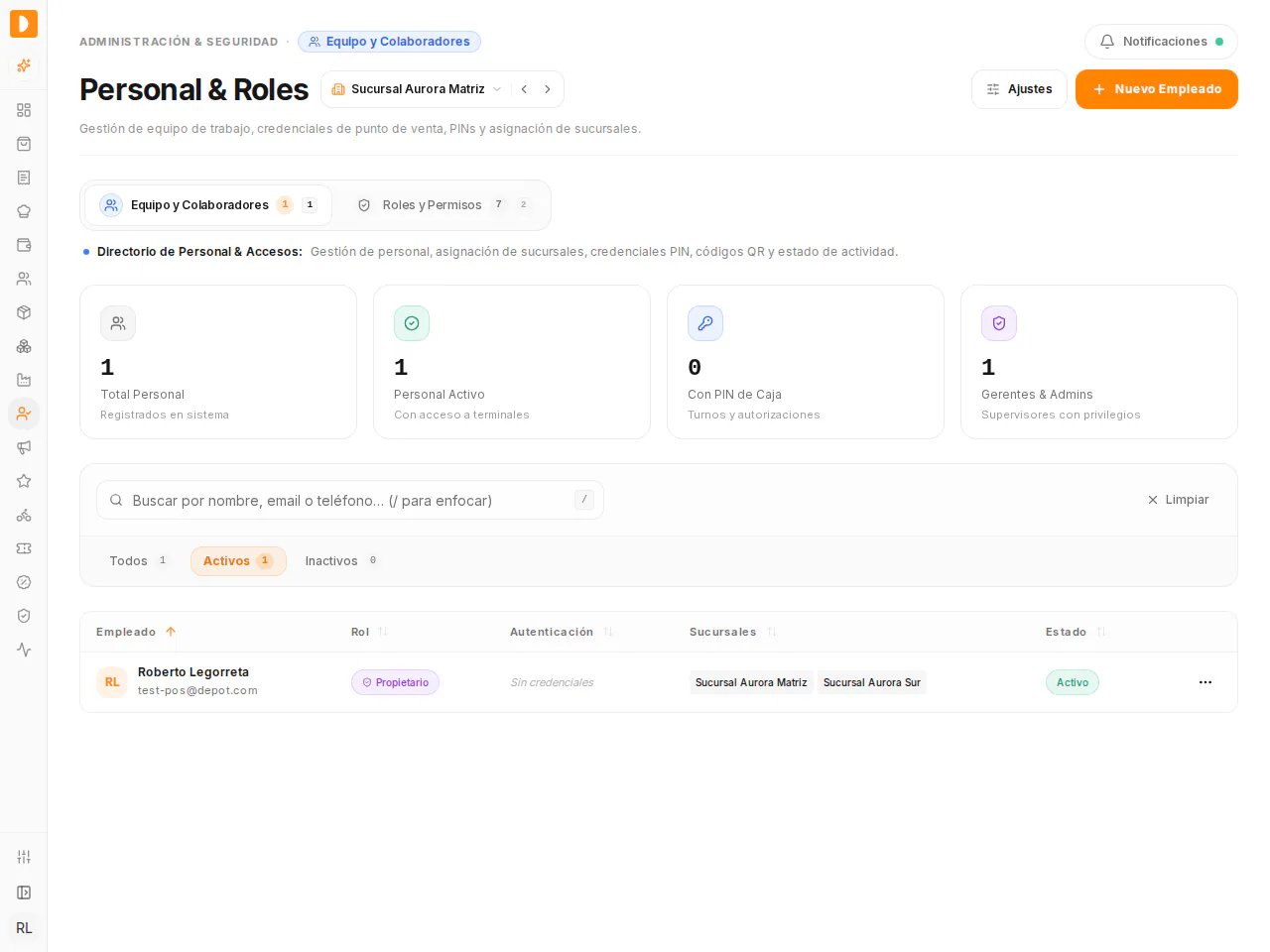
1. Entra a Personal & Roles desde el menú lateral. En la pestaña Equipo y Colaboradores eliges la sucursal arriba, junto al título, y ves la lista de tu personal con su Rol, su método de Autenticación, sus Sucursales y su Estado.
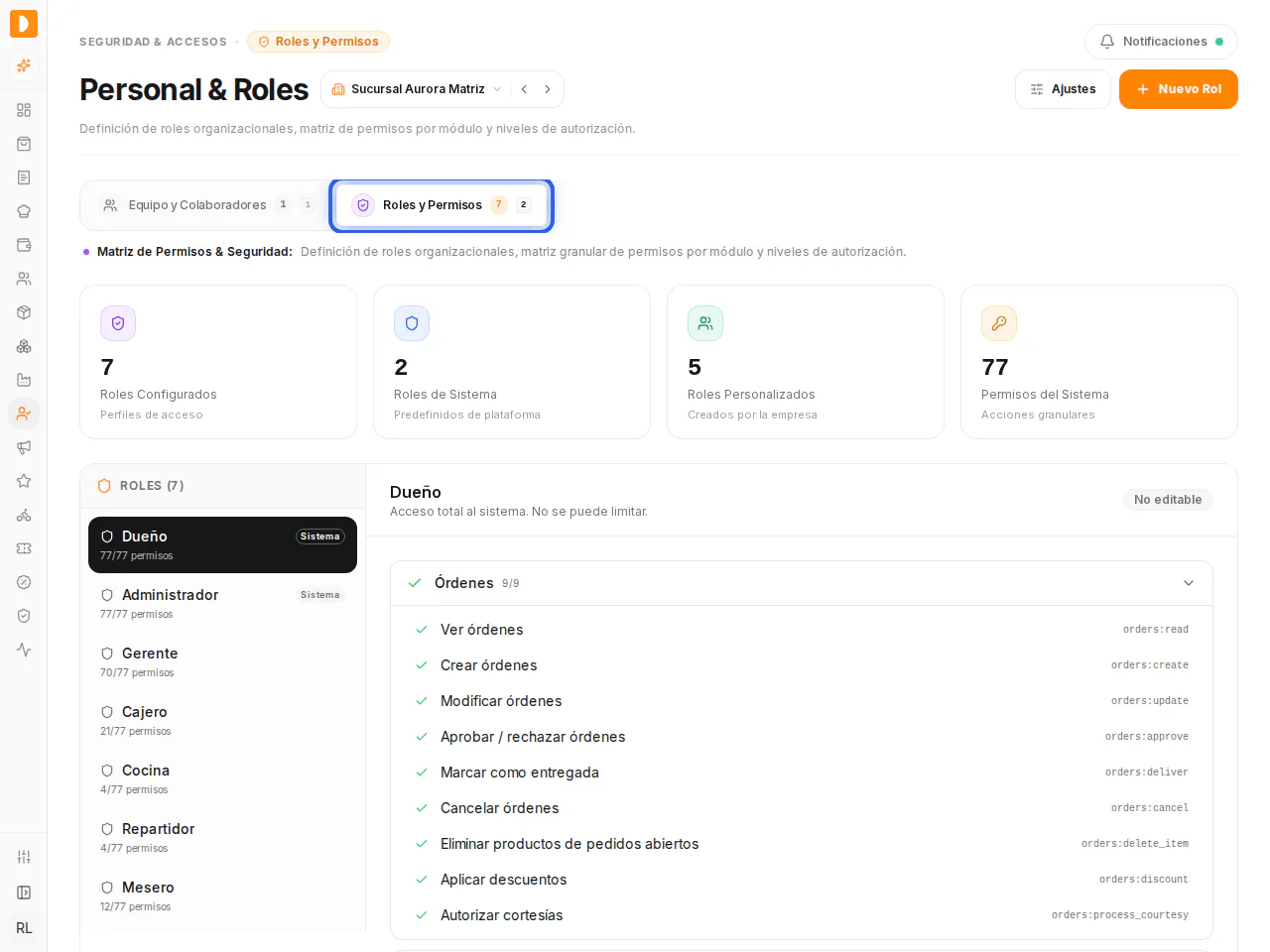
2. Toca Roles y Permisos. A la izquierda verás la lista de roles. Al elegir uno, a la derecha aparecen sus permisos agrupados por módulo, como Órdenes.