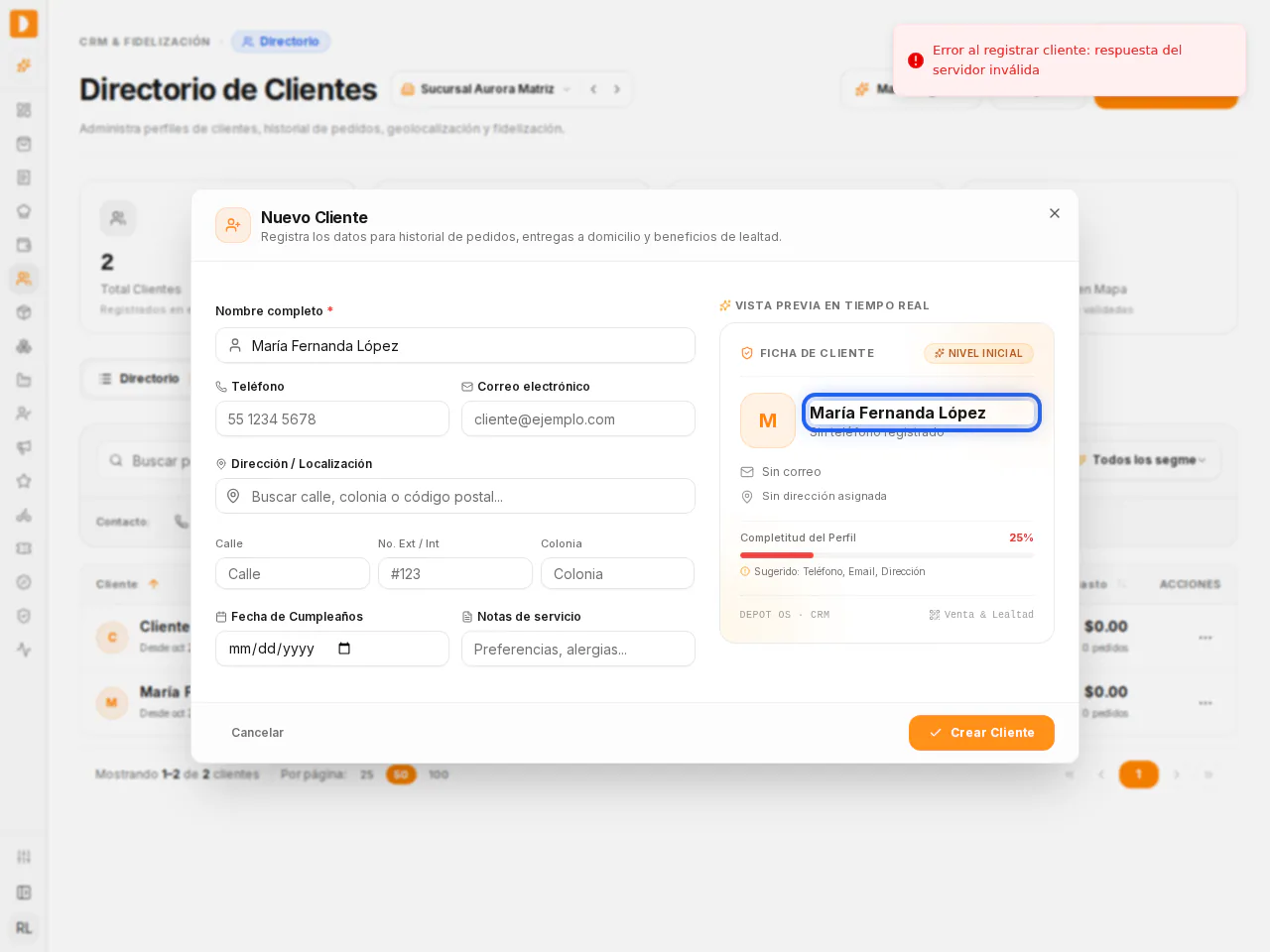
Depot OS — Clientes, Lealtad y Referidos
El módulo de Clientes (CRM) de Depot OS permite centralizar el registro de tus comensales o compradores, consultar su valor histórico para el negocio (LTV), y administrar estrategias avanzadas de fidelización (puntos de lealtad y códigos de recomendación) integradas directamente con la caja física y la tienda en línea.
1. Directorio CRM y Ficha de Cliente
La pantalla de Clientes te permite buscar a un comprador en segundos por su nombre, teléfono o correo. La ficha del cliente almacena:
- Múltiples Direcciones de Envío: Guarda ubicaciones etiquetadas (casa, oficina, familiares) para acelerar los pedidos a domicilio en el POS.
- Métricas de Valor del Cliente (LTV): El sistema calcula y muestra de forma directa el número total de pedidos no cancelados (cuentan desde que el pedido se registra, en cualquier estado salvo Cancelado) del cliente y la sumatoria histórica de dinero gastado, permitiendo identificar a tus clientes VIP.
- Campos Personalizados: Los administradores pueden añadir campos de información específicos de su giro sin programación (ej. Datos de Facturación / RFC, Alergias alimentarias, Cumpleaños).
Segmentos RFM
Depot OS clasifica a cada cliente con pedidos en un segmento RFM (Recencia, Frecuencia y Monto). Estos segmentos se usan en la inteligencia de clientes y como audiencia de las campañas.
Qué pedidos cuentan: todos los pedidos del cliente menos los cancelados. Cuentan en cualquiera de estos estados: esperando confirmación, programado, pendiente, en preparación, listo, en camino y entregado. Un pedido cuenta desde que se registra, aunque todavía no se entregue. Con esos pedidos se calculan el número de pedidos, el gasto acumulado y los días desde la última compra.
Umbrales configurables: se ajustan en Ajustes de Clientes, en la sección Reglas de Segmentación RFM:
| Umbral | Valor por defecto | Para qué sirve |
|---|---|---|
| Pedidos mínimos para VIP | 5 pedidos | Número mínimo de pedidos no cancelados para ser VIP. Además, la última compra debe ser de hace N días o menos, con N el umbral de En riesgo (por defecto, 45 días o menos). |
| Gasto acumulado para VIP | $2,500 MXN | Gasto mínimo acumulado en pedidos no cancelados para ser VIP. |
| Días sin comprar para "En Riesgo" | 45 días | El cliente pasa a En riesgo con más de N días sin comprar (por defecto, más de 45). |
| Días sin comprar para "Inactivo/Dormido" | 90 días | El cliente pasa a Inactivo con más de N días sin comprar (por defecto, más de 90). |
Orden de clasificación: cada cliente cae en el primer segmento cuya regla cumple, en este orden:
- VIP: pedidos ≥ el mínimo para VIP, gasto ≥ el mínimo para VIP y última compra dentro de los días de En riesgo.
- 1 solo pedido: el cliente tiene exactamente un pedido no cancelado.
- Inactivo / Dormido: más días sin comprar que los días de Inactivo.
- En riesgo: más días sin comprar que los días de En riesgo.
- Frecuente: el resto de los clientes (dos o más pedidos y compra dentro de los días de En riesgo).
Por ejemplo, con los valores por defecto, un cliente con un solo pedido hace 120 días queda en «1 solo pedido», no en Inactivo, porque esa regla se revisa antes. Y un cliente con varios pedidos que lleva exactamente 45 días sin comprar todavía no está En riesgo: necesita 46 o más.
2. Programa de Lealtad y Monedero Electrónico (Loyalty Program)
Si el parámetro enableLoyalty está activo, Depot OS habilita un monedero electrónico automatizado basado en puntos que los clientes acumulan en sus compras y canjean por descuentos:
Reglas de Acumulación y Canje
El comportamiento financiero del monedero se administra mediante los siguientes parámetros:
- Tasa de Acumulación (
pointsExchangeRate): Define cuántos puntos obtiene el cliente por cada peso de compra (ej. Si la tasa es 0.10, una compra de $100.00 acumula 10 puntos). - Tasa de Canje (
redeemRate): Define el valor monetario de cada punto al pagar (ej. 10 puntos = $10.00 de descuento en el ticket). - Vigencia de Puntos (
expireMonths): Los puntos acumulados tienen fecha de caducidad (ej. vencimiento en 6 meses). Un proceso automático del sistema (cron/loyalty-expire) expira mensualmente los puntos no utilizados en el plazo establecido.
Seguridad y Auditoría (Ledger)
Para evitar robos hormiga y manipulaciones del saldo de puntos:
- Libro de Transacciones Inmutable (
loyaltyTransactions): Cada punto sumado o restado genera un registro inmutable detallando el tipo de movimiento: obtención (earn), redención (spend), vencimiento (expire) o ajuste manual (adjust). - Ajustes Manuales Protegidos: El cajero no puede modificar los puntos del cliente de forma directa. La alteración manual del saldo requiere que el empleado cuente con la credencial de seguridad
loyalty:adjust(override individual).
3. Programa de Referidos de Doble Impacto
Depot OS incorpora un motor de recomendación para impulsar el crecimiento orgánico de tu base de clientes:
- Código Único de Referido: Cada cliente registrado en el CRM tiene un código único en su ficha (ej.
JUAN123). - Efecto de Doble Impacto: Cuando un cliente nuevo (el referido) realiza su primera compra ingresando el código de su amigo:
- El Cliente Nuevo: Recibe un descuento automático de bienvenida en su ticket de compra.
- El Amigo (Referidor): El sistema detecta la validación y le expide automáticamente un cupón de recompensa en su expediente para su próxima compra.
- Trazabilidad: En la ficha del cliente, el administrador puede auditar el historial de personas que ha recomendado y el estado de sus respectivas recompensas.
4. Configuración del Formulario y Campos Obligatorios
Las validaciones del formulario de registro rápido de clientes en la terminal de ventas se controlan de forma centralizada en el menú de configuración de Depot OS:
| Parámetro / Key | Tipo | Valor por Defecto | Efecto en la Terminal de Ventas |
|---|---|---|---|
phoneRequired | boolean | false | Teléfono obligatorio: Si es true, el POS bloquea el guardado de la ficha de cliente si no se introduce un teléfono celular de 10 dígitos. |
emailRequired | boolean | false | Correo obligatorio: Si es true, exige capturar un correo electrónico válido antes de poder registrar al cliente. |
addressRequired | boolean | false | Dirección obligatoria: Bloquea el guardado del perfil del cliente si no se añade al menos una dirección física completa para despachos. |
Paso a paso
Usa este flujo para registrar a un cliente nuevo en el Directorio de Clientes. Así puedes asociarlo a sus pedidos y a la fidelización.
1. Entra a Clientes desde el menú lateral. Verás el Directorio de Clientes.
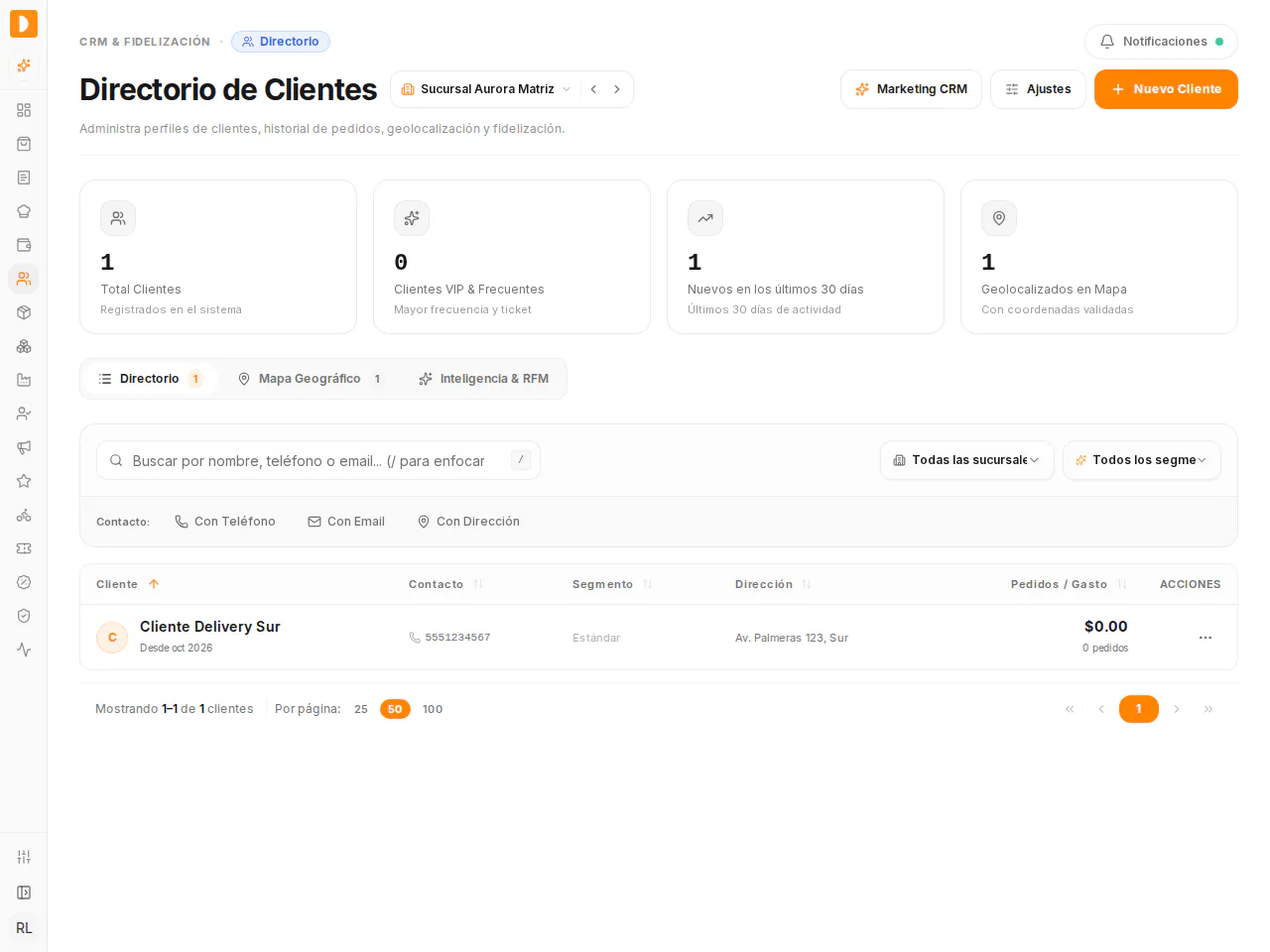
2. Toca Nuevo Cliente, arriba a la derecha. Se abre la ventana Nuevo Cliente.
3. Escribe el nombre del cliente en Nombre completo, por ejemplo «María Fernanda López». Es el único campo obligatorio. Si lo tienes, captura también su Teléfono.
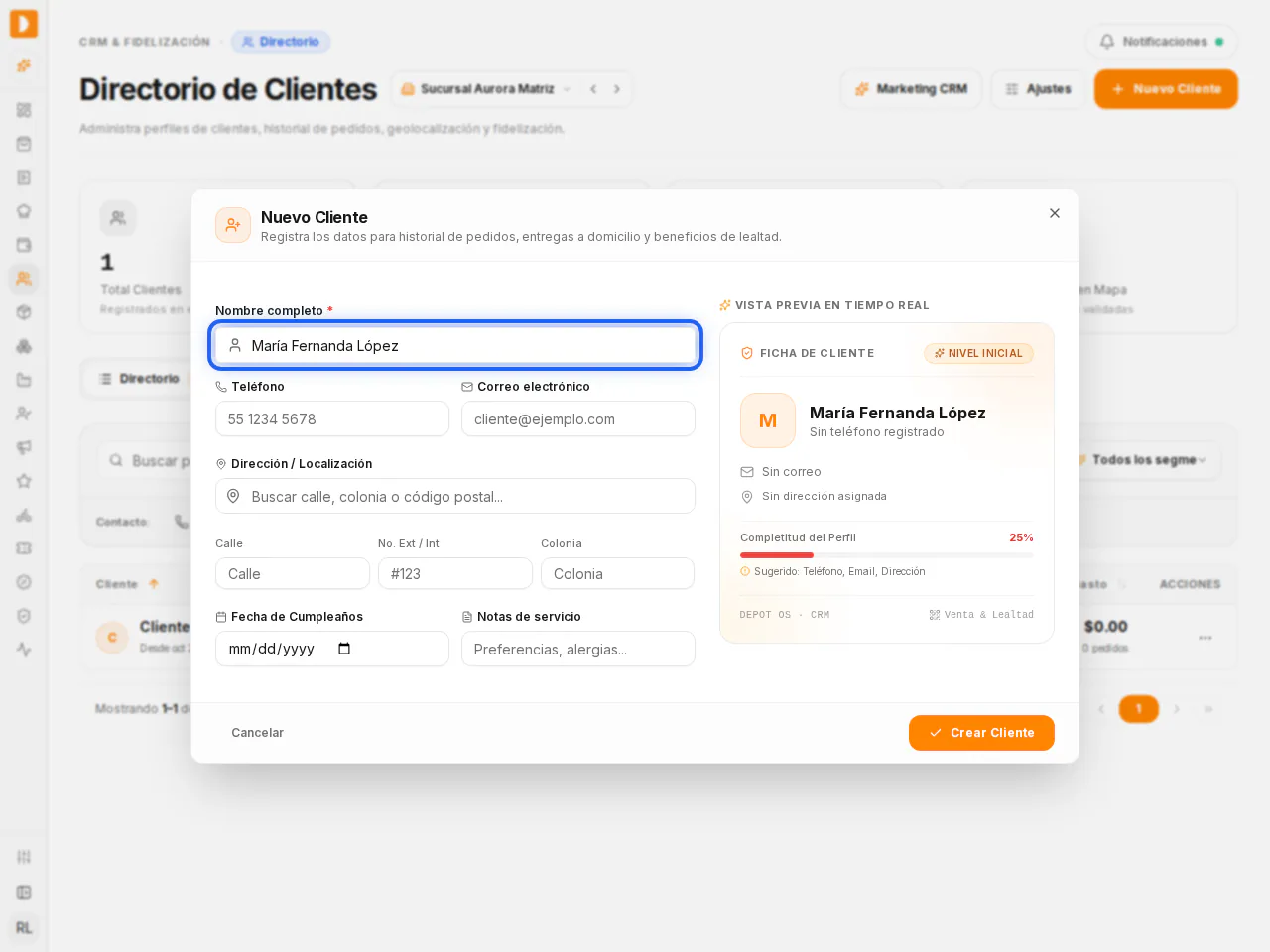
4. Toca Crear Cliente.
5. Comprueba que el cliente aparezca en la lista del directorio y que el contador Total Clientes haya aumentado. Si ves un mensaje de error en rojo, el registro no se completó.