Depot OS — Categorías de Producto
¿Qué son las Categorías?
Las Categorías son las divisiones lógicas que agrupan los artículos de tu catálogo de venta (ej. Ropa, Calzado, Accesorios, Electrónica). Su propósito principal es estructurar de forma visual e intuitiva tu oferta comercial para acelerar el proceso de cobro en las terminales de venta.
Al igual que el catálogo de artículos, cualquier cambio en las categorías se propaga de forma instantánea a todas las terminales activas de la sucursal de manera automática.
Creación y personalización de categorías
Cada categoría cuenta con opciones de personalización diseñadas para el flujo de trabajo en sucursal:
- Identificación Visual (Color e Imagen): Puedes asignar un color distintivo o una imagen a cada categoría. Esto ayuda a los operadores a identificar secciones del menú de forma visual y rápida, sin tener que leer cada pestaña.
- Switch de Activación: Permite desactivar una categoría completa (por ejemplo, categorías de temporada navideña). Al hacerlo, se oculta toda la categoría de los menús de venta sin necesidad de eliminar los artículos individuales.
Uso de categorías en el ecosistema Depot
Las categorías desempeñan un rol fundamental en dos áreas clave del sistema:
1. En la pantalla de ventas (Nueva Venta)
En la interfaz de Operacion de Ventas, la barra de categorías se sitúa en la parte superior del menú.
- Permite a los cajeros filtrar la pantalla para mostrar únicamente los productos del grupo seleccionado con un solo toque.
- Los administradores pueden reordenar las categorías en el panel de control mediante arrastrar y soltar (drag-and-drop). Este orden se respeta inmediatamente en la terminal de cobro (ej. colocar la pestaña de "Populares" al inicio).
Reglas y consideraciones
- Sin pérdida de productos: Eliminar una categoría no elimina los artículos asociados. Los productos simplemente pierden su clasificación y permanecen disponibles bajo el filtro general de "Sin Categoría" en la terminal de cobro para evitar pérdidas accidentales.
- Alcance corporativo: Las categorías se administran a nivel de empresa para mantener un estándar comercial homogéneo, garantizando que el orden y la estructura de tu menú se mantengan uniformes en todas tus sucursales.
Configuración y Reglas de Negocio de Categorías
Para entender cómo funciona Depot OS detrás de escena, a continuación se detallan las reglas de negocio de las categorías:
Propiedades y Comportamiento de las Categorías
- Identificación visual: Permite asignar un color o imagen para facilitar la identificación rápida de las pestañas en la pantalla táctil de ventas.
- Estado de activación: Al desactivar una categoría, se ocultan todos sus artículos asociados en las pantallas de ventas de forma inmediata (útil para productos de temporada).
- Orden de visualización: Define el orden de las pestañas en la terminal táctil, modificable simplemente arrastrando y soltando las categorías desde el panel de administración.
Reglas de Integración
- Ruteo de Pantallas de Cocina (KDS):
- Protección contra Pérdida de Artículos:
- Si eliminas una categoría permanentemente, los artículos que pertenecían a ella no se eliminan. El sistema simplemente los desclasifica de forma automática para que sigan estando disponibles en la sección general ("Sin Categoría"), previniendo pérdidas accidentales de productos.
Enlaces relacionados
- Catálogo de Artículos: Cómo crear productos y asignarlos a las categorías correspondientes.
- Operación de Ventas: Cómo interactúan las categorías al cobrar y levantar pedidos.
Paso a paso
Crea una categoría para agrupar tus artículos y encontrarlos rápido en el punto de venta. Úsalo cuando necesites una nueva sección en tu menú o catálogo, por ejemplo «Postres».
1. Entra a Catálogo desde el menú lateral.
2. Toca la pestaña Categorías. Verás la lista de categorías que ya tienes.
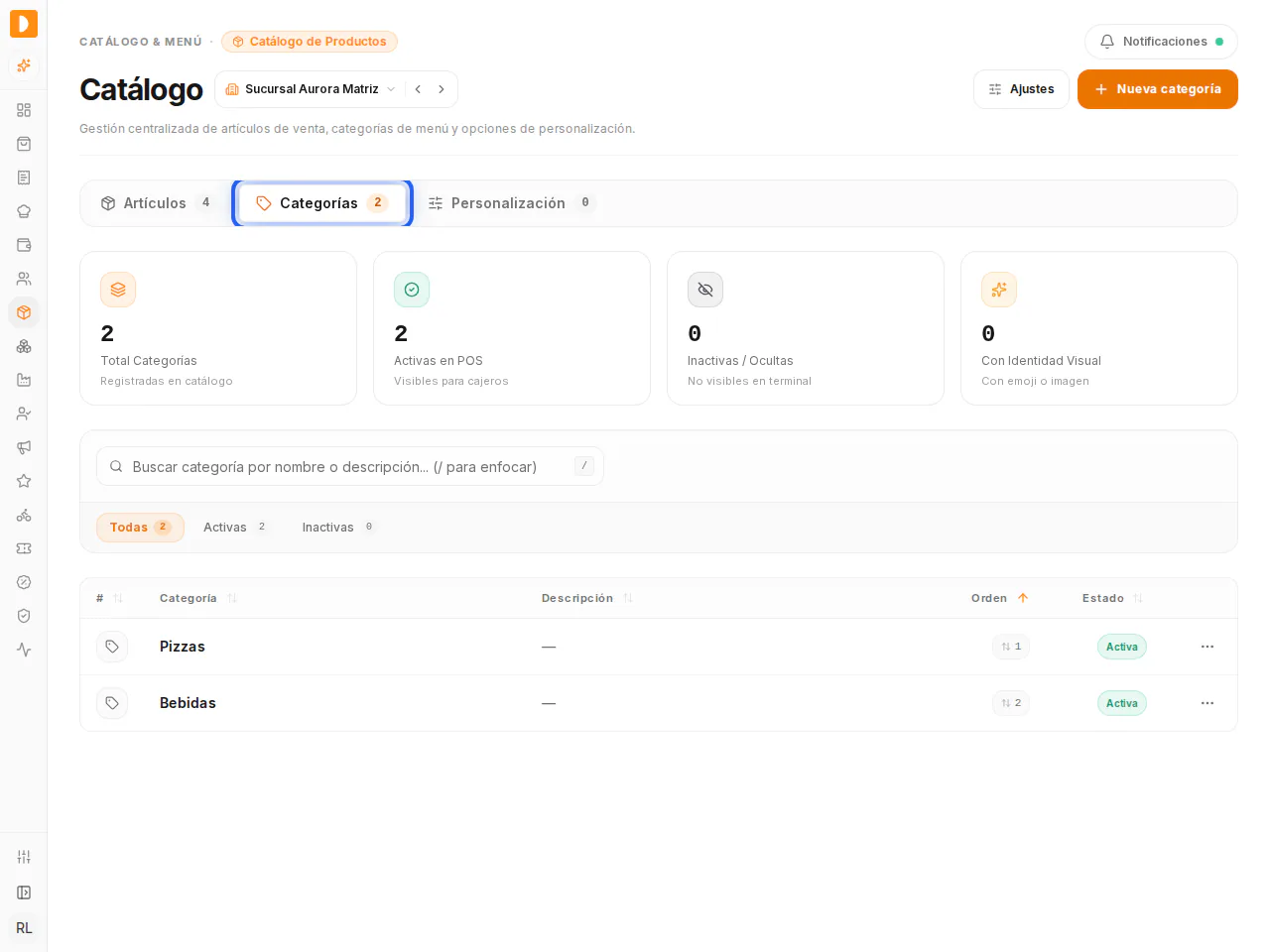
3. Toca Nueva categoría, arriba a la derecha. Se abre la ventana Nueva Categoría.
4. En Nombre de la categoría, escribe el nombre; por ejemplo, «Postres».
5. En Emoji representativo, toca el emoji que identifique la categoría; por ejemplo, 🍰. En Vista previa en vivo verás cómo se mostrará en el punto de venta.
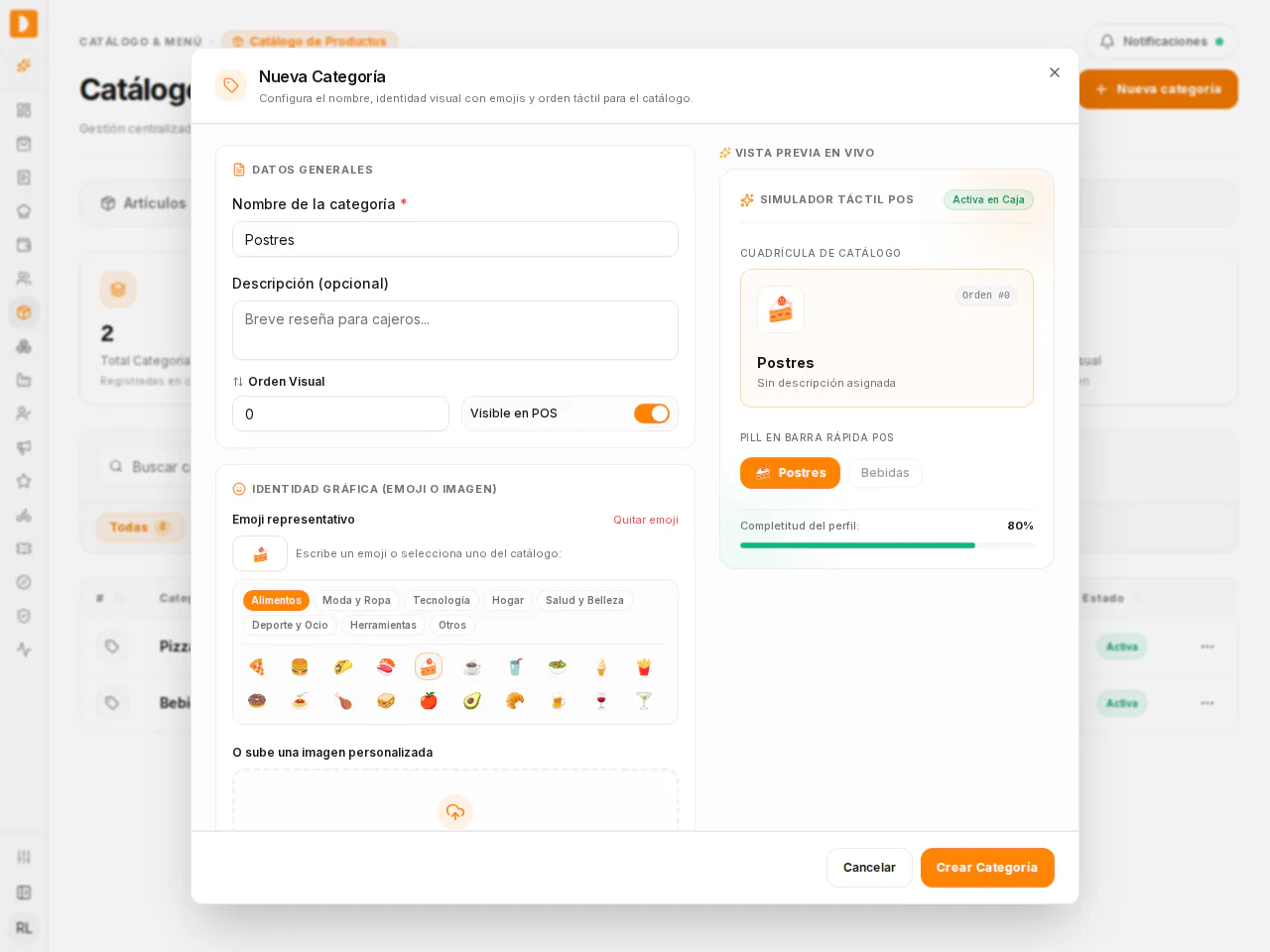
6. Toca Crear Categoría.
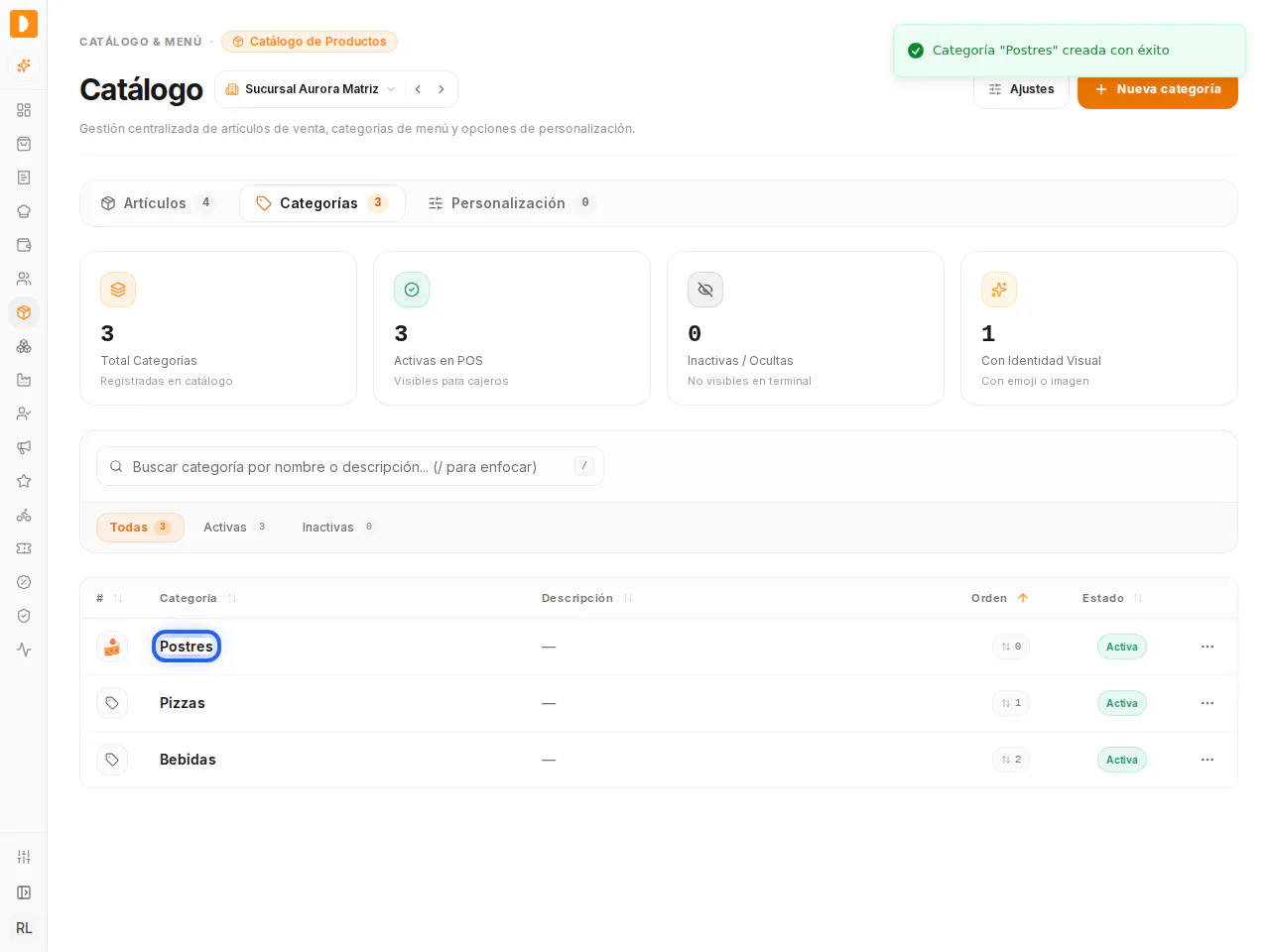
7. Verás el aviso Categoría "Postres" creada con éxito y la nueva categoría en la lista, con estado Activa.